표지와 목차가 앞에 붙어 있으면 본문의 1쪽이 PDF의 3쪽일 수 있습니다. 범위를 입력하기 전에 첫 장과 마지막 장의 내용을 확인하고, 저장한 사본에도 필요한 근거가 모두 들어 있는지 살펴보세요.
화면에 표시되는 PDF 페이지 번호와 문서 본문에 인쇄된 번호가 다를 수 있으므로 제출 범위를 정할 때는 숫자만 보지 말고 실제 내용을 확인해야 합니다.
먼저 이것부터 확인하세요
표지와 목차 때문에 PDF 5페이지가 본문 1쪽일 수 있습니다.
필요 없는 페이지 제외와 페이지 내부 개인정보 삭제는 서로 다른 작업입니다.
홀수·짝수 일괄 선택이 앞면·뒷면과 항상 일치하지는 않습니다.
PDF의 3~5쪽을 골랐더니 문서에 적힌 1~3쪽이 나왔습니다
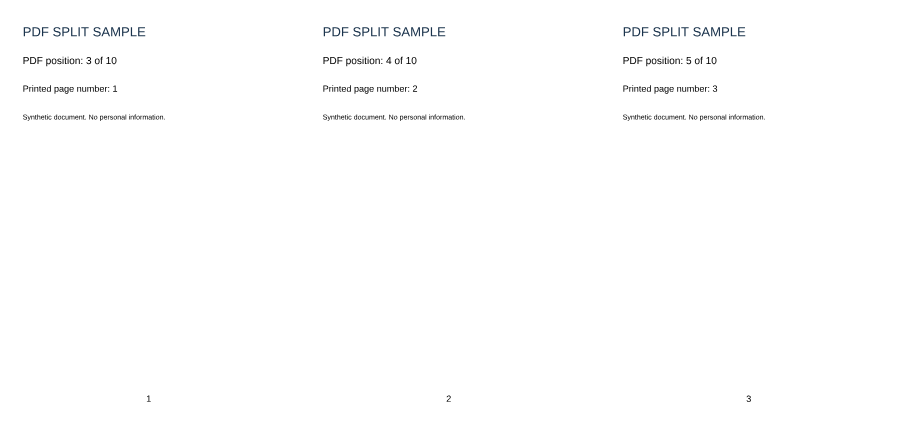
표지와 목차가 있는 10쪽 시험 PDF에서 3-5를 추출했습니다. 결과는 3쪽이며, 첫 장에는 PDF에서 세 번째였다는 표시와 인쇄된 페이지 번호 1이 함께 남았습니다. 아래는 실제 추출 파일을 렌더링한 화면입니다.
페이지 입력칸은 PDF에 들어 있는 순서를 기준으로 합니다. 문서 아래에 적힌 쪽수만 보고 입력하면 표지·목차 때문에 다른 페이지가 선택될 수 있습니다. 미리보기에서 내용과 순서를 확인하고, 저장한 파일도 다시 열어 첫 장과 마지막 장을 점검하세요.
같은 페이지 선택 방식으로 나눈 시험 PDF의 선택한 3쪽과 나머지 7쪽을 공개합니다. 전자서명·입력 양식·책갈피가 있는 문서는 저장한 사본에서도 해당 기능을 별도로 확인하세요.
- 자료 다운로드 · PDF10쪽 시험 원본
- 자료 다운로드 · PDF선택한 3쪽 PDF
- 자료 다운로드 · PDF나머지 7쪽 PDF
PDF 페이지 번호와 문서에 적힌 쪽수는 다를 수 있습니다
표지, 목차, 간지에는 인쇄 쪽수가 없거나 로마 숫자가 쓰일 수 있습니다. ‘본문 10~15쪽’을 요청받았다면 PDF 뷰어의 10~15페이지를 바로 고르지 말고 시작 페이지의 제목과 인쇄 번호를 대조하세요.
추출·제외·개별 파일은 전달 목적에 따라 선택하세요
한 묶음으로 읽어야 하는 자료는 필요한 페이지만 하나의 PDF로 남기는 것이 좋습니다. 특정 부록만 빼야 한다면 제외 방식이 편하고, 수신자가 장별로 분류해야 한다면 페이지별 파일이 유용합니다. 결과 형태를 먼저 정하면 반대 작업을 선택하는 실수를 줄일 수 있습니다.
홀수·짝수 선택은 양면 스캔의 앞뒷면과 같지 않을 수 있습니다
표지가 한 장 추가되거나 빈 페이지가 빠지면 홀수와 짝수의 의미가 뒤바뀝니다. 양면 스캔에서 앞면만 남기려는 경우 첫 몇 장과 마지막 몇 장을 미리 확인한 뒤 전체 범위를 적용하세요.
페이지 제외는 보안 가림 처리가 아닙니다
주민번호나 계좌번호가 있는 페이지 전체를 보내지 않는 것은 가능하지만, 필요한 페이지 안의 일부 정보만 숨기려면 안전한 삭제 처리가 필요합니다. 검은 사각형을 덮는 것만으로 원본 텍스트가 제거되지 않는 PDF도 있습니다.
새 문서의 번호·책갈피·링크를 다시 확인하세요
일부 페이지만 새 PDF로 만들면 파일 안의 순서는 첫 페이지부터 다시 시작합니다. 본문에 인쇄된 페이지 번호는 그대로이고 기존 책갈피, 내부 링크와 목차 연결은 맞지 않을 수 있으므로 제출 전 이동 링크도 확인하세요.
재현용 원본 자료 (JSON)
위 본문에 주요 결과를 정리했습니다. 아래는 처리 조건과 파일 확인값을 담은 원본 기록입니다. 열면 설명 페이지가 아닌 JSON 텍스트가 표시됩니다.