예제의 제출 순서
1–2쪽  신청서 A1 · A2
3–4쪽  견적서 Q1 · Q2
5쪽     사업자등록증 예제 B1
신청서·견적서·사업자등록증 예제를 제출용 PDF 하나로 정리했습니다. 순서가 잘못된 결과와 5쪽이어도 한 장이 빠진 결과를 비교하고, 완성본의 문서 경계를 확인합니다.
신청서와 견적서, 사업자등록증을 한 파일로 보내 달라는 요청을 받으면 폴더의 PDF부터 모으게 됩니다. 필요한 파일은 모두 있는데, 파일 이름순으로 합쳐도 될까요? 먼저 제출 안내가 요구하는 순서를 적어 두고, 저장한 파일에서 각 서류의 시작과 끝을 대조하는 편이 좋습니다.
이번 예제에서는 가상 서류 3개로 잘못 합친 결과 두 가지와 수정한 완성본을 만들었습니다. 총 페이지 수만 맞추는 것과 필요한 서류를 빠짐없이 넣는 것이 어떻게 다른지 직접 열어볼 수 있습니다.
매장 안내물 제작을 신청하는 가상 상황입니다. 제출 안내는 ‘신청서 2쪽 → 견적서 2쪽 → 사업자등록증 1쪽, 총 5쪽을 PDF 한 개로 제출’하도록 정했습니다. 이 순서가 모든 제출처의 공통 규칙이라는 뜻은 아닙니다. 실제 작업에서는 받은 안내가 기준입니다.
파일명 앞의 번호는 보관 순서일 뿐입니다. 여기서는 02번이 사업자등록증, 03번이 견적서여서 파일명 순서와 제출 순서가 다릅니다. 각 쪽의 A1·A2, Q1·Q2, B1 표시는 비교하기 위한 문서 식별자입니다. 모든 문서는 가상으로 만들었으며 사업자등록증 예제에도 실제 주소·유효한 등록번호·직인이 없습니다.
예제의 제출 순서
1–2쪽 신청서 A1 · A2 3–4쪽 견적서 Q1 · Q2 5쪽 사업자등록증 예제 B1
01·02·03 순서로 합친 첫 결과는 신청서 다음에 사업자등록증이 오고, 견적서는 4~5쪽으로 밀렸습니다. 빠진 장은 없고 5쪽도 맞지만 제출 안내의 순서와 다릅니다. 신청서 2쪽에서 첨부 견적서를 찾는 사람도 바로 다음 장에서 견적서를 볼 수 없습니다.
견적서 두 쪽을 함께 사업자등록증 앞으로 옮겨야 합니다. Q1만 옮기면 Q2의 납기·세부 조건이 떨어져 나가므로 문서 단위의 흐름과 문서 안의 순서를 함께 확인하세요.
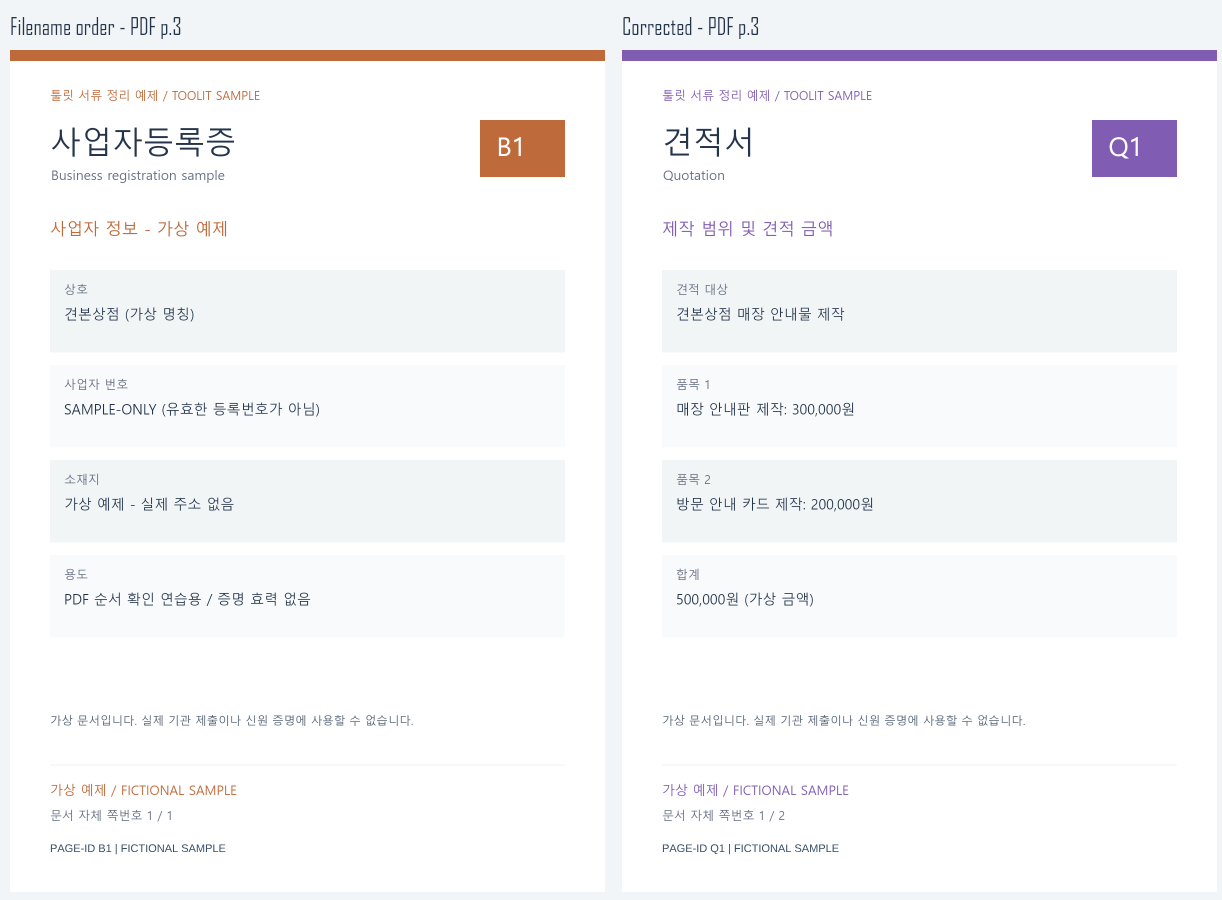
잘못된 순서 → 제출 안내의 순서
A1 → A2 → B1 → Q1 → Q2
A1 → A2 → Q1 → Q2 → B1
두 번째 잘못된 결과는 A1 → A2 → Q1 → Q1 → B1입니다. 견적서 첫 장을 두 번 넣고 둘째 장을 빠뜨렸습니다. 신청서 2쪽, 견적서처럼 보이는 2쪽, 사업자등록증 1쪽이므로 총 쪽수만 보면 정상처럼 보입니다.
하지만 Q1에는 제작 품목과 금액만 있고, Q2에는 납기와 포함 범위·별도 협의 조건이 있습니다. 금액이 보인다는 이유로 견적서가 모두 들어갔다고 판단하면 조건 한 장을 통째로 놓칩니다. ‘문서별 필요한 쪽이 각각 한 번씩 있는가’를 확인해야 합니다.
수정한 완성본은 A1 → A2 → Q1 → Q2 → B1입니다. 첫 장의 신청명과 신청인이 맞는지, 작업 중 미리보기가 아니라 실제 저장한 PDF를 열어 확인합니다. 이름이 비슷한 예전 신청서를 넣은 실수는 순서를 바꾸는 것만으로 해결되지 않습니다.
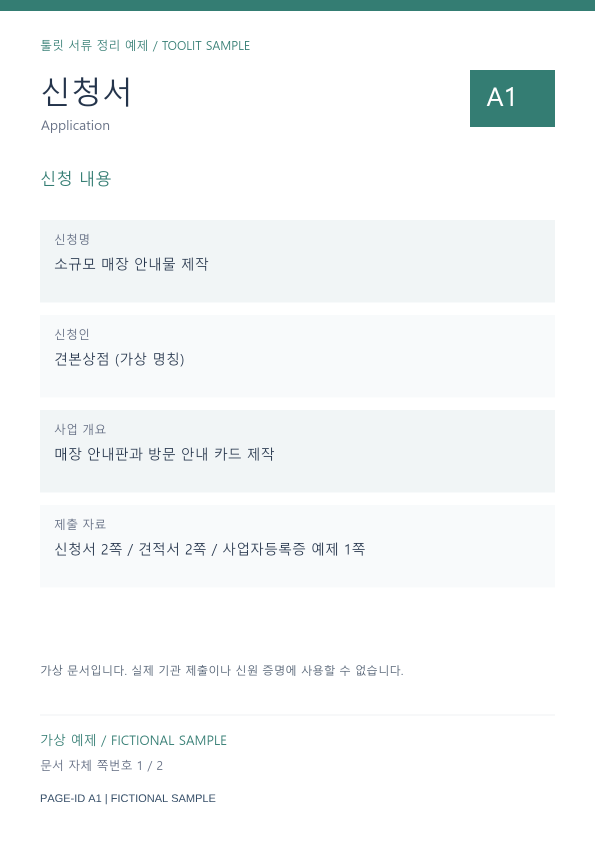
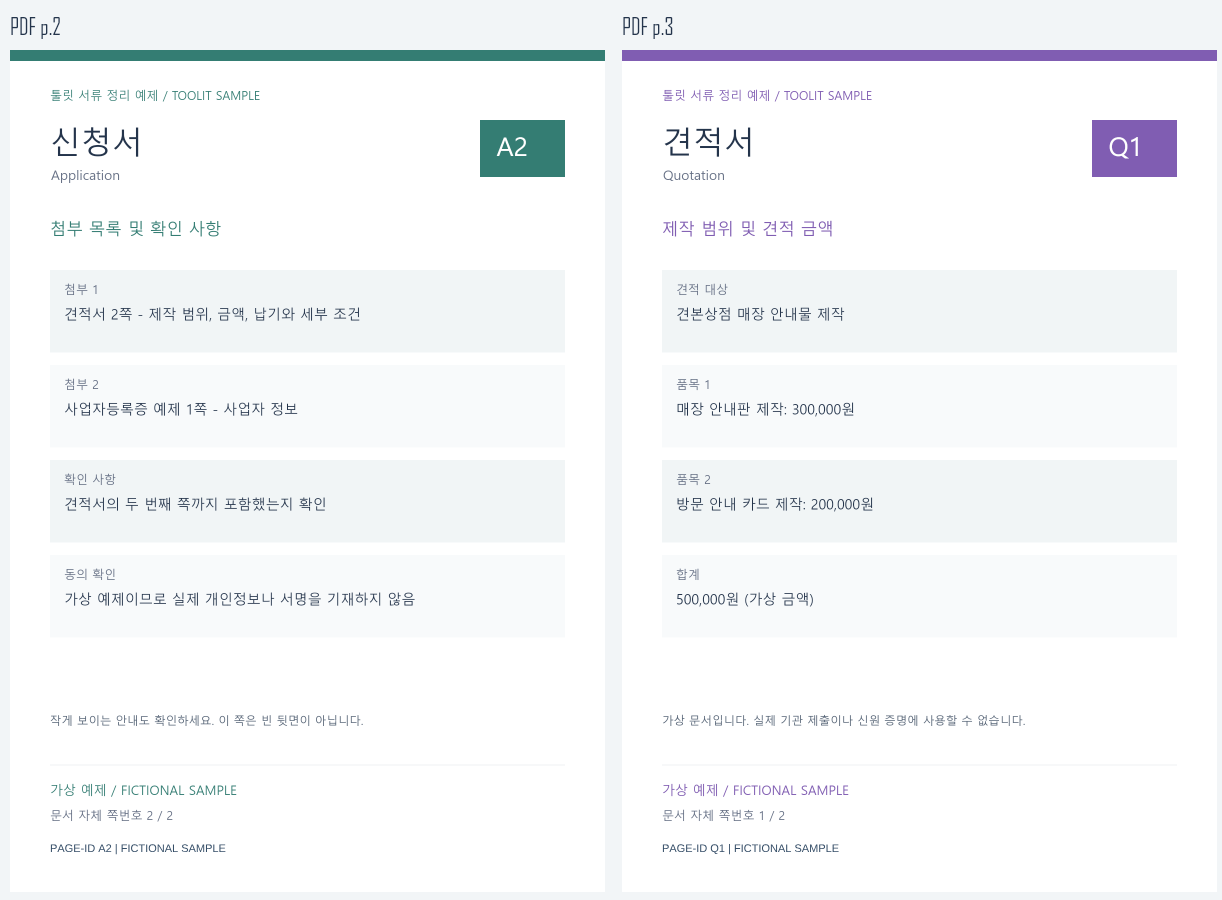
2쪽 신청서 A2 다음에 3쪽 견적서 Q1이 이어지는지 확인합니다. 다음으로 4쪽에 견적서 Q2가 남아 있고, 5쪽이 사업자등록증 B1인지 봅니다. 첫 장만 확인하면 놓치는 순서·누락을 이 두 경계에서 찾을 수 있습니다.
아래는 완성 PDF를 실제로 읽어 만든 미리보기입니다. PDF p.2 같은 표시는 새 PDF의 위치이고, 문서 안의 ‘2 / 2’는 원래 신청서의 쪽번호입니다. 합쳐도 문서 안에 인쇄된 번호가 1~5로 자동 수정되지는 않습니다.
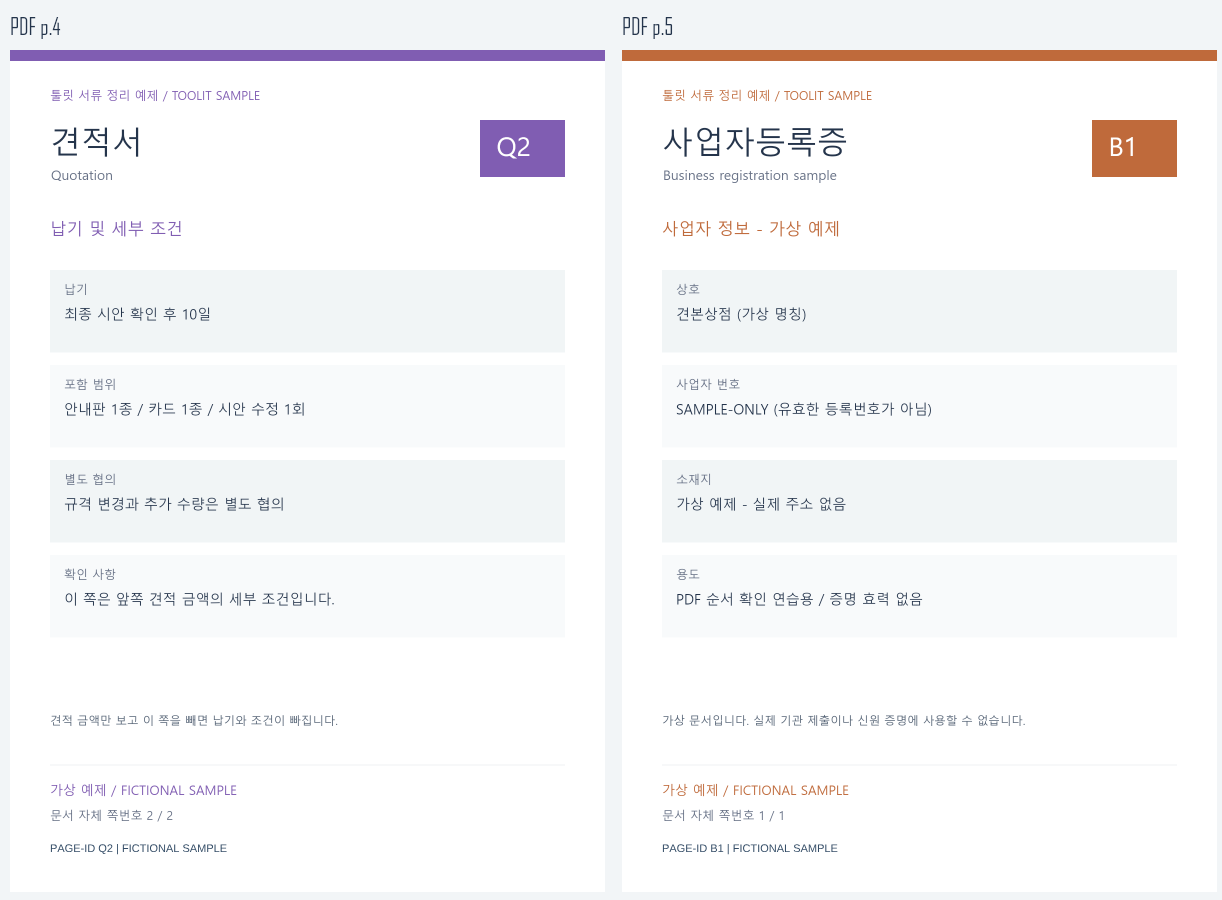
이 예제의 신청서 A2나 견적서 Q2는 아래쪽 여백이 넓어도 필요한 내용이 있는 장입니다. 실제 양면 스캔에서도 뒷면에 작은 유의사항이나 서명이 있을 수 있습니다. 축소된 미리보기에서 하얗게 보인다는 이유로 지우지 말고, 원본을 확대해 확인하세요. 필요한 페이지 안의 개인정보를 가리는 작업은 페이지 삭제와 다릅니다.
전자서명이 있는 원본이라면 제출처가 서명 검증을 요구하는지 먼저 확인합니다. 페이지를 복사해 만든 새 PDF가 원본의 서명 검증 상태를 그대로 이어받는다고 볼 수는 없습니다. 서명 원본은 남겨 두고, 필요한 경우 합친 참고본과 원본을 구분해 전달하세요.
이번 완성본은 A4 크기의 5쪽 PDF이며, 각 원본 페이지의 표시가 병합 후에도 같은지 확인했습니다. 실제 제출에서는 이 목록에 허용 용량·페이지 규격·파일 수·올바른 수신처를 더해 확인하세요. 신청서와 증빙을 서로 다른 입력칸에 요구한다면 이 예제처럼 한 파일로 합치지 않습니다.
세 입력 PDF와 두 오류 예시, 완성본을 함께 열어 비교할 수 있습니다. 예제는 실제 PDF 페이지 복사 방식으로 생성했으며, 전자서명이나 입력 양식이 유지되는지를 시험한 사례는 아닙니다.
위 본문에 주요 결과를 정리했습니다. 아래는 처리 조건과 파일 확인값을 담은 원본 기록입니다. 열면 설명 페이지가 아닌 JSON 텍스트가 표시됩니다.