투명한 영역은 미리보기 프로그램이 깔아 둔 색으로 보입니다. 그래서 흰 화면만으로는 배경이 남은 것인지 구분하기 어렵습니다. 컵 바깥으로 새 배경이 비치는지 먼저 보고, 컵 테두리에 남은 색은 별도로 확인하겠습니다.
같은 PNG를 세 배경에 올려 확인했습니다
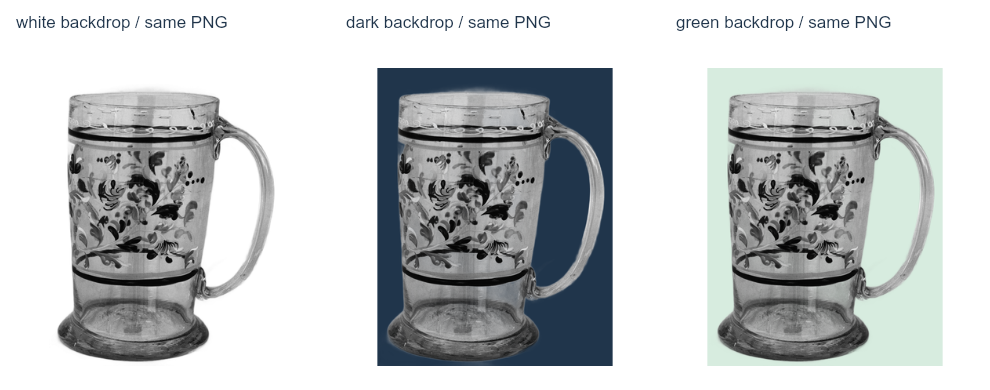
아래 세 컵은 서로 다른 누끼 결과가 아닙니다. 배경 제거 품질 실험의 같은 ‘균형’ PNG를 흰색·어두운색·연녹색 위에 올렸습니다. 배경색이 피사체 바깥으로 보이면 그 부분은 투명합니다. 흰 배경에서만 보면 놓치기 쉬운 컵 손잡이와 테두리를 비교해 보세요.
유리는 피사체 자체가 반투명하므로 자동 제거가 완벽하다는 예시로 쓰지 않았습니다. 투명도가 있는 파일인지와 가장자리가 자연스럽게 처리됐는지는 별개의 확인 사항입니다. 배경 합성 과정에서 테두리를 다시 칠하거나 지우지 않았습니다.
- 관련 글 읽기직접 다른 배경에 올려 볼 투명 PNG
- 참고 페이지사진 출처와 CC0 사용 조건
- 관련 글 읽기균형·정밀의 가장자리 비교 실험

투명 여부와 경계 품질은 다른 문제입니다
흰색 배경에서는 컵 바깥이 하얗게 보여도 투명이 사라진 것은 아닐 수 있습니다. 같은 PNG를 어두운 배경에 올려 바깥 배경이 비치는지 확인하세요. 테두리에 남은 색이나 잘린 부분은 따로 검수해야 합니다.
JPG로 다시 저장할 때는 투명 배경이 합쳐집니다
JPG는 투명도를 담지 않으므로 투명 PNG를 JPG로 바꾸면 배경색과 합쳐집니다. 파일 이름을 .png로 다시 고쳐도 사라진 투명도가 돌아오지는 않습니다.
붙여넣은 뒤에도 한 번 확인하세요
메신저나 문서 앱에 붙여넣는 과정에서 배경과 합쳐질 수 있습니다. 저장한 PNG는 별도로 남겨 두고, 목적지에서 배경색을 바꿔 확인하세요.
판단에 참고한 공식 문서
투명 PNG는 실제 사용할 배경 위에서 확인하세요
다른 배경 위에서 바깥 영역이 비친다면 투명도는 남아 있습니다. 이후 확인할 것은 테두리에 남은 옛 배경색과 잘린 부분입니다. 파일 형식을 다시 바꾸기 전에 이 두 문제를 나눠 보세요.